
oryxis Mac 版

Oryxis 是 Termius 的开源替代品:一款桌面 SSH 客户端,拥有现代化界面和本地加密保险库来保存凭据,全程没有任何云账号。 没有 Electron、没有 webview、没有厂商服务器,只有一个原生二进制文件。
brew install --cask oryxis 安装。该项目是开源的。 oryxis 是什么
oryxis 是一款适用于 macOS 的实用工具:Oryxis 是 Termius 的开源替代品:一款桌面 SSH 客户端,拥有现代化界面和本地加密保险库来保存凭据,全程没有任何云账号。 没有 Electron、没有 webview、没有厂商服务器,只有一个原生二进制文件。
它以 Homebrew cask 形式分发,会把 .app 安装到“应用程序”文件夹。该项目是开源的,代码位于 https://github.com/wilsonglasser/oryxis。
oryxis 适合需要Oryxis 是 Termius 的开源替代品:一款桌面 SSH 客户端,拥有现代化界面和本地加密保险库来保存凭据,全程没有任何云账号。 没有 Electron、没有 webview、没有厂商服务器,只有一个原生二进制文件的用户。作为一款实用工具,它提供图形界面,安装后可直接从启动台打开。
核心功能
功能与用途来自 Homebrew 元数据和项目说明,具体以官方文档为准。
- Oryxis 是 Termius 的开源替代品:一款桌面 SSH 客户端,拥有现代化界面和本地加密保险库来保存凭据,全程没有任何云账号。 没有 Electron、没有 webview、没有厂商服务器,只有一个原生二进制文件。
- 适合文件、压缩、截图、剪贴板等日常小工具需求。
- 项目标签:iced、linux、macos、rust、sftp、ssh。
- 采用 AGPL-3.0 许可证分发,可查看源码与参与贡献。
- 以 macOS 应用形式安装,支持通用二进制。
oryxis 适合谁用
如果你符合以下情况,oryxis 值得一试:
- 需要Oryxis 是 Termius 的开源替代品:一款桌面 SSH 客户端,拥有现代化界面和本地加密保险库来保存凭据,全程没有任何云账号。 没有 Electron、没有 webview、没有厂商服务器,只有一个原生二进制文件的 macOS 用户
- 希望用 Homebrew 一条命令完成安装,并随系统统一升级,而不是手动下载安装包的用户
- 关注开源软件、希望查看源码或参与贡献的实用工具使用者
详细介绍
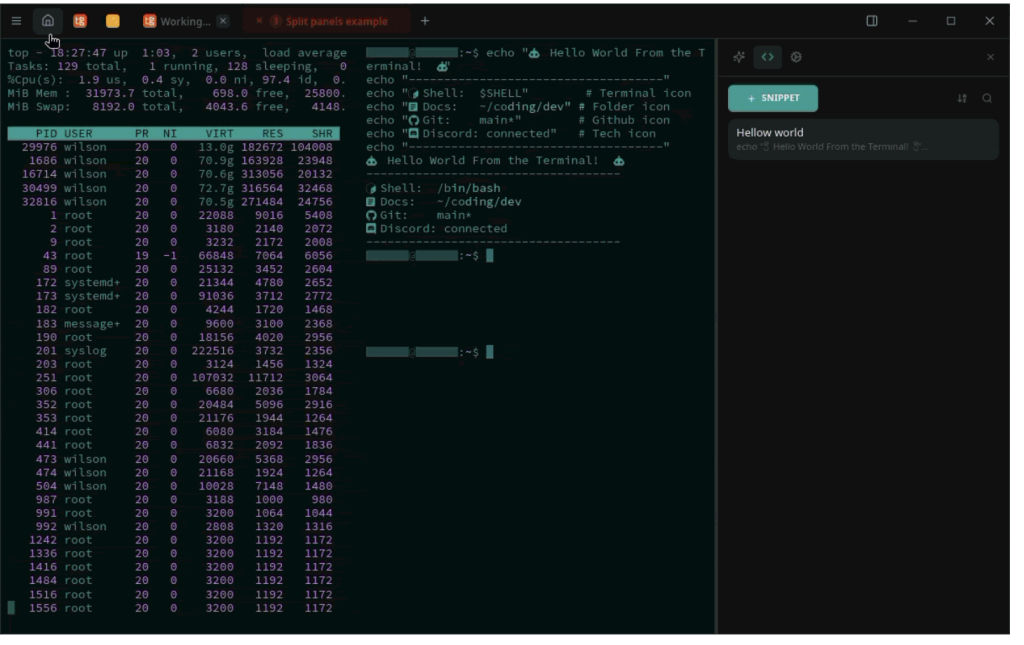
- 原生且快速:纯 Rust、GPU 加速的 iced 界面、 单一二进制。没有 Electron。
- 本地加密保险库:Argon2id + ChaCha20-Poly1305 字段级加密,可选 主密码、生物识别解锁(Windows Hello / Touch ID / Linux 密钥环)、 闲置自动锁定、TOTP 两步验证自动填充,以及在
sudo提示处 提供保险库密码(绝不自动发送)。 - 多个保险库:把工作与个人分别放进各自加密的文件,每个都有自己的 主密码、设置、同步和 MCP 暴露范围,并且可以同时打开:每个窗口使用 一个保险库,可从主页标签、每个保险库的快捷键或命令面板原地切换, 另一个保险库的标签页照常运行。两个保险库从不共用密钥。
- 完整的 SSH 能力:自动认证、多级跳板机、SOCKS / HTTP / 命令代理、 Agent 转发、独立的
-L/-R/-D端口转发、面向菜单式堡垒机 (JumpServer 等)的 expect/send 登录脚本。 - 原生支持安全密钥:YubiKey 或任何 FIDO2 令牌都能直接在应用内为
sk-ssh-ed25519/sk-ecdsa-sha2-nistp256登录签名,支持 Windows、 Linux 与 macOS(含 Windows Hello);触摸与 PIN 都在你的屏幕上询问, 提供仅限硬件的安全密钥认证方式,中间不经过任何外部 Agent。 - 带上你的主机:一次导入即可读取你已有的配置:
~/.ssh/config、 PuTTY、KiTTY、WinSCP、mRemoteNG、MobaXterm、SecureCRT、Xshell、 FinalShell、Termius 或任意 CSV。选择文件(或会话文件夹),格式会 自动识别,编辑后的主机 CSV 导出文件会作为更新、删除和文件夹导回。 - 离线模式,由你决定:一个开关,首次启动和设置中都提供,打开后 Oryxis 不会自行发起任何请求:不检查更新,不下载字体或插件。你自己 配置的内容照常工作。对于从未联网的机器,每个版本旁都附带一个离线包, 插件与字体包已内置,开关也已预先打开。
- 不止 SSH:Telnet 与串口控制台、面向控制台服务器的裸 TCP 连接、 ZMODEM 传输、本地 Shell,以及通过 SSH 隧道一键 RDP/VNC。
- 能扛住网络变化的会话:为主机开启 mosh,Shell 就能挺过休眠、 切换 Wi-Fi 与更换地址;界面会直接告诉你链路已经多久没有联系, 而不是假装一切正常。原生 Rust 客户端,说的是官方
mosh-server的协议,本机无需额外安装任何东西。 - 真正的终端:基于 alacritty 的仿真器、分屏、会话组、按主机主题、 可选的半透明背景或背景图片、内置 Nerd 字体外加可下载字体包 (JetBrains Mono、Fira Code、MesloLGS 等)、标记长时间运行命令的 智能标签页、输入时即可提示的按主机命令历史、形状由你选择的光标, 以及按主机设置的东亚歧义宽度,让 CJK 的 TUI 界面对齐。
- 按顺序运行的代码片段:一个代码片段可以输入命令、等待命令结束或 输出中出现某一行、复制或保存命令打印的内容,还能调用其他代码片段, 全部在你启动它的那个终端上进行,变量只需填写一次。最常用的代码片段 还可以作为按钮放在终端下方的片段栏中。
- 想开几个窗口都行:一个进程、任意数量的窗口,每个窗口都有自己的 标签页、主机页面和搜索。把标签页拖出边缘即可分离出来,放到另一个 窗口的标签栏上即可停靠,也可以把主机直接连接到新窗口中。
- 文件无处不在:双栏 SFTP 支持拖放、符号链接、原位编辑、服务器到服务器复制; 每个 SSH 标签页还带有跟随工作目录的文件侧栏。更喜欢敲命令?交互式 SFTP 控制台支持
sftp(1)的命令(get、put、mget、lcd、 通配符、Tab 补全、行内进度),作为当前会话的一个窗格打开(上下、 并排或最大化,由你选择),终端、控制台与文件之间一键切换。 - 会话录制:静态加密存储;可导出 asciinema
.cast(内嵌主题)或 纯文本记录,设计上只录制输出。 - 系统管理员的工具箱:可选的网络工具面板(默认关闭,作为独立 标签页打开):DNS 记录、ping、traceroute、TCP 端口测试、HTTP 重定向链与证书检查、WHOIS,以及公共垃圾邮件黑名单查询。
- 云账号:AWS、Google Cloud、Azure、阿里云、腾讯云与 Kubernetes 的 资源发现和连接(EC2、SSM、ECS Exec、GKE、AKS、ACK、TKE、
kubectl), 以签名插件按需下载。 - AI 伴随工作:每个标签页的 AI 助手(自带密钥:Anthropic、OpenAI、 Gemini 或兼容服务),多层自动执行安全控制,另有 MCP 服务器可把主机暴露给 Claude Code 等 AI 客户端,能自行安装到其中七款客户端,在你允许时添加或编辑主机, 并且只有在你于屏幕上批准之后才会以 root 身份运行命令。
- P2P 同步,无云端:端到端加密(X25519 + XChaCha20-Poly1305), 基于 QUIC;局域网内 mDNS 发现,跨网络可自建 信令/中继。没有账号,没有厂商服务器。
- 键盘优先:
user@host快速连接(Ctrl+K)、按最近使用或标签栏 顺序切换的 Ctrl+Tab、覆盖到每一个开关的完整键盘导航、所有快捷键 可重绑定,也可以从 Windows Terminal、Tabby 或 iTerm2 的快捷键起步。 - 隐私为本:无任何遥测、隐私模式打码、粘贴前给你确认内容的 粘贴保护,以及包含完整 RTL 支持的 23 种语言:English、 Português、Español、Français、Deutsch、Italiano、简体中文、繁體中文、 日本語、Русский、فارسی、العربية、עברית、한국어、Polski、Türkçe、 Bahasa Indonesia、Tiếng Việt、Українська、ไทย、हिन्दी、Čeština、Ελληνικά。
完整功能清单见英文功能一览。 在用 tmux?tmux 下的日志与命令历史(英文)说明了哪些功能开箱即用、哪些需要自行安装。 想让文件浏览器精确跟随 shell 的目录?跟随 shell 的目录(英文)提供了代码片段。 想把保险库的副本带离这台机器,放进云盘或别的地方?备份与存放位置(英文)讲了同步、导出,以及把文件送到目的地的工具。
如何安装 oryxis
- 打开 终端(按 ⌘ + 空格,输入“终端”)。
- 如果还没安装 Homebrew,先运行下面这条安装命令。
-
运行
brew install --cask oryxis。
更喜欢图形安装包?可以从官方网站下载。
最近 10 个版本记录
最近一次更新为 2026-10-30,当前版本 v0.23.0,共记录最近 10 个版本。
下载地址直接指向 GitHub 官方仓库的原始发布文件;所有安装包均来自 GitHub 官方仓库和 Homebrew,本站不托管、不镜像。
| 版本 | 发布日期 | 类型 | 大小 | 下载 |
|---|---|---|---|---|
| v0.23.0 | 2026-10-30 | 稳定版 | 37.1 MB | 下载 |
| mcp-v0.1.16 | 2026-10-30 | 稳定版 | — | Release 页 |
| mcp-v0.1.15 | 2026-10-28 | 稳定版 | — | Release 页 |
| v0.22.0 | 2026-10-25 | 稳定版 | 36.8 MB | 下载 |
| mcp-v0.1.14 | 2026-10-25 | 稳定版 | — | Release 页 |
| mcp-v0.1.13 | 2026-10-20 | 稳定版 | — | Release 页 |
| v0.21.0 | 2026-10-17 | 稳定版 | 35.9 MB | 下载 |
| mcp-v0.1.12 | 2026-10-17 | 稳定版 | — | Release 页 |
| mcp-v0.1.11 | 2026-10-09 | 稳定版 | — | Release 页 |
| nightly-latest | 2026-10-30 | 预发布 | 36.8 MB | 下载 |
数据来自 GitHub Releases,按发布时间排序。
和同类应用怎么选
如果你更看重安装量、依赖数量或开源许可,可以对照上面概览表里的数字;需要逐项对比时,见下方替代品与对比页。
实用工具中的类似应用
同一分类中最接近的应用,按介绍相似度和安装量排序。它们是相关工具,并非确认可互换的替代品;人工挑选的正面对比请见对比页。
这个分类里暂时没有接近的替代品。
所属分类:实用工具
常见问题
- 如何在 Mac 上安装 oryxis?
- 在“终端”中运行
brew install --cask oryxis。这需要 Homebrew;如果还没装,请先用下面的命令安装。 - oryxis 是开源软件吗?
- 是。项目的源代码仓库位于 https://github.com/wilsonglasser/oryxis。
- oryxis 能在 Apple 芯片上运行吗?
- 可以,它提供通用二进制。
- oryxis 有多流行?
- Homebrew 没有公布这个软件包的 30 天安装量,通常意味着大家直接安装它,而不是走统计上报的路径。
- oryxis 当前是什么版本?
- 当前打包的最新版本是 nightly-latest。
- oryxis 是免费的吗?
- 是。oryxis 是开源软件,通过 Homebrew 安装不收取费用;如果你从官网下载,具体授权以项目页面为准。
- oryxis 需要 macOS 什么版本?
- 请以官方网站公布的系统要求为准。
- oryxis 占用多少磁盘空间?
- 最新安装包约 36.8 MB,安装后占用会略大。
- 如何升级或卸载 oryxis?
- 升级运行
brew upgrade --cask oryxis,卸载运行brew uninstall --cask oryxis。 - oryxis 有哪些依赖?
- Homebrew 元数据没有为它列出额外依赖,安装时通常只需要 Homebrew 本身。
- oryxis 和同类应用相比怎么样?
- Homebrew 没有公布它的安装量。可以对照概览表中的许可证、架构和依赖数量来挑选,或查看下方的替代品列表。
- 安装 oryxis 失败怎么办?
- 先运行
brew update确认 Homebrew 是最新版本;如果提示已存在同名应用,先卸载旧版本再重新安装。
安装包来自 GitHub 官方仓库和 Homebrew · 数据来自 Homebrew API · 安装量来自 Homebrew 自愿统计 · 更新于 2026-11-06 · 排名方法 · 编辑政策